Votre panier est vide.

Tailles libres
Pas d'imbrication nécessaire
Impression DTF rapide
Qualité et vitesse réunies
Afin que vous puissiez préparer vos motifs de manière optimale pour l'impression DTF, nous mettons ici à votre disposition des modèles pratiques à télécharger dans nos dimensions standard. Il vous suffit de télécharger les modèles d'impression DTF dont vous avez besoin, d'y placer votre/vos design(s) et de télécharger le fichier terminé lors de votre commande.
Généralités :
Résolution : la résolution du fichier doit être d'au moins 300 dpi.
Épaisseur du contour : Veillez à ce que l'épaisseur du contour soit d'au moins 0,4 mm.
Espacement : Maintenez une distance d'au moins 0,6 mm entre les surfaces colorées.
Formats de fichiers : Utiliser le format PDF ou PNG comme format de fichier.
Inversion : l'inversion des graphiques n'est pas nécessaire (inversion automatique par l'imprimante).
Coloration :
Épaisseur de la ligne :
Fontes :
Dégradé de couleurs :
Nuances de gris :
Arrière-plans de motifs :
Impression du fond blanc : en cas de transmission d'un motif avec un fond blanc, celui-ci est également imprimé !
Ne pas placer les surfaces colorées en surimpression : Éviter les résultats d'impression non souhaités.
Vérifier votre fichier avec Adobe-Reader : afficher la grille de transparence (Edition -> Préférences -> « Affichage de la page »).
Supprimez toutes les couches inutiles et masquées pour éviter les erreurs d'impression.
Pour que votre motif soit transféré de manière optimale sur les textiles, nous aimerions vous donner quelques conseils importants.
Veuillez impérativement exporter votre fichier avec une résolution de 300 DPI (points par pouce). Cette grande précision des détails est essentielle pour obtenir un résultat d'impression net et aux couleurs intenses, même dans les grands formats comme nos mètres linéaires de 56x100 cm. Des résolutions plus petites, comme 150 ou 200 DPI, entraînent malheureusement des pertes de qualité indésirables.
Pour déterminer la résolution DPI de votre image, vous pouvez procéder de différentes manières :
Dans Adobe Photoshop, ouvrez votre image et naviguez vers « Image » > « Taille de l'image ». Vous voyez ici sous « Résolution » l'indication DPI. Comme Photoshop affiche par défaut les PPI, il vous suffit de veiller à ce que « Pixels/pouce » soit sélectionné.
DPI (Dots per Inch) désigne la résolution pour l'impression et indique le nombre de points de couleur par pouce qu'une imprimante peut produire. PPI (pixels par pouce), en revanche, décrit la résolution d'une image numérique et est pertinent pour l'affichage à l'écran. Pour l'impression DTF sur textile, la résolution DPI est déterminante.
Vous trouverez également les informations nécessaires dans Adobe InDesign. InDesign utilise deux termes pour la résolution : PPI réels et PPI effectifs.
Le PPI réel est la résolution de l'image à 100 % de sa taille originale, c'est-à-dire lorsque l'image a ses dimensions d'origine sans avoir été redimensionnée.
Lorsque vous agrandissez une image, les pixels existants sont étirés pour s'adapter à la nouvelle taille. C'est là qu'intervient le PPI effectif. Il s'agit de la résolution de l'image basée sur la manière dont elle est placée sur la page InDesign - cela montre à quoi le produit final ressemblerait s'il était agrandi ou réduit.
Par exemple, si vous voulez imprimer une image à 300 DPI, vous devez vous assurer que l'image a un PPI effectif de 300.
Sous Windows, un clic droit sur le fichier image dans les propriétés du fichier vous permet de voir la résolution DPI. Sur les systèmes Mac, utilisez pour cela l'application de prévisualisation et l'option de menu « Plus d'infos ».
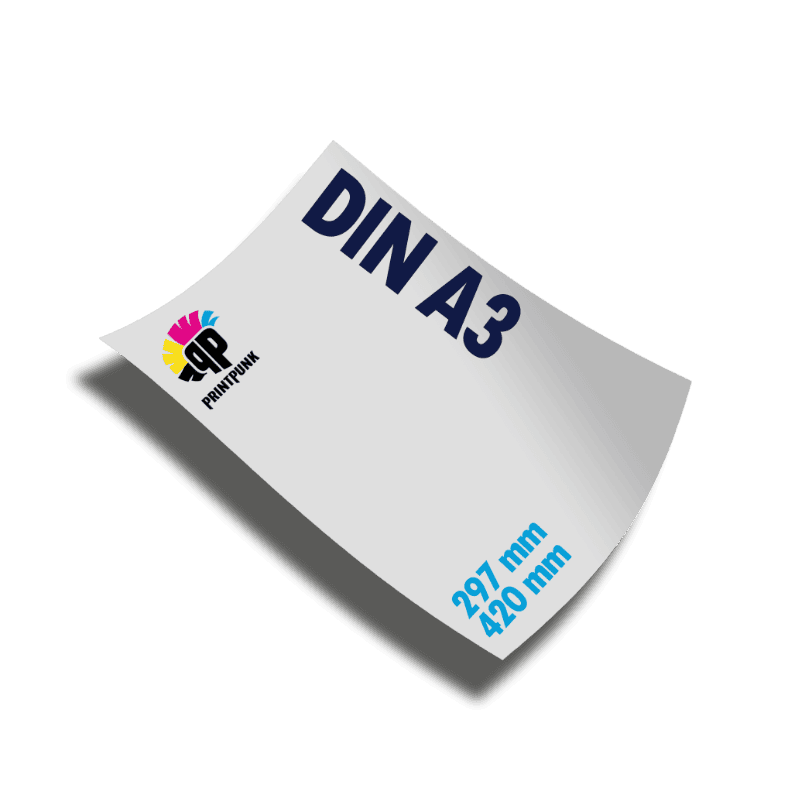
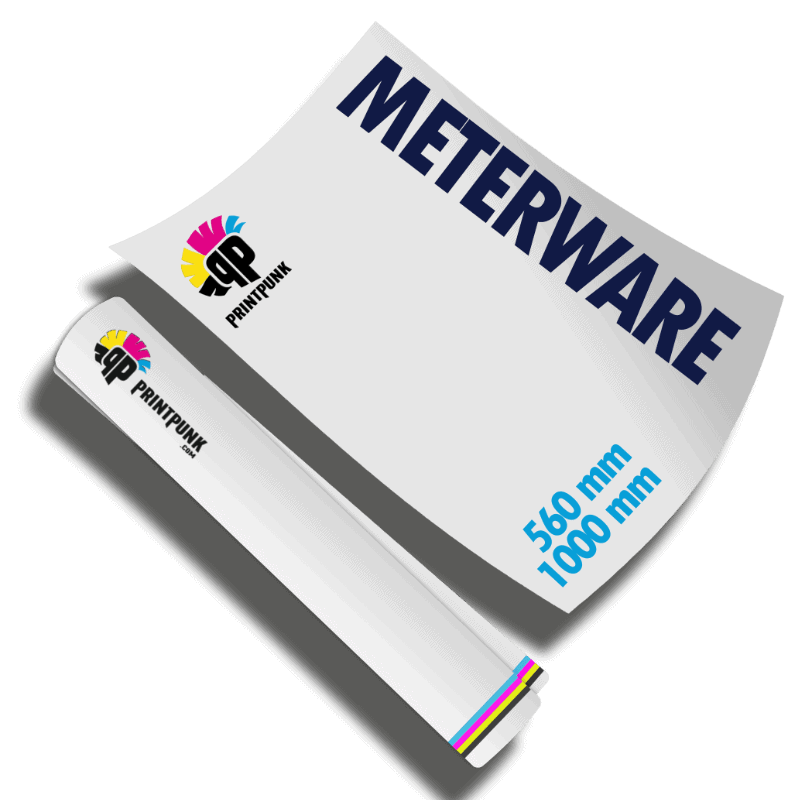
Veillez à ce que les dimensions de votre motif correspondent exactement au rapport largeur/hauteur choisi. Nos formats standard sont A3 (297 x 420 mm), A4 (210 x 297 mm) et mètres linéaires (560 x 1000 mm). Adaptez votre dessin en conséquence afin d'éviter toute perte de découpe.
Si votre motif contient des éléments transparents, assurez-vous qu'ils sont correctement surlignés. La transparence est parfaitement prise en charge par le procédé DTF.
Nous ne pouvons accepter que les fichiers PDF ou PNG en 300 DPI. Nous ne pouvons pas traiter d'autres formats tels que JPG, GIF ou des graphiques vectoriels.
L'arrière-plan de votre motif doit être transparent. En revanche, un fond blanc peut entraîner des bords blancs indésirables sur le textile.
Qu'il s'agisse de mode, de produits dérivés ou de cadeaux uniques, PrintPunk imprime vos designs rapidement et à moindre coût sur des films de transfert de haute qualité. Chez PrintPunk, une chose est primordiale : la simplicité. Nous nous sommes donné pour mission de vous rendre l'impression DTF aussi facile et simple que possible. Que vous soyez un professionnel expérimenté ou un débutant, notre boutique en ligne est intuitive : entrez la taille souhaitée, sélectionnez les options d'impression, téléchargez le fichier - c'est tout!